
「端子の形が違うから変換ケーブルを買ったのに、画面が真っ暗なまま…」
実はこれ、PCモニターの接続で非常によくあるトラブルなんです。端子の形さえ合えば良いと思われがちですが、映像信号の変換には「向き(方向)」や「電力」といった、初心者が見落としがちな地雷がいくつも隠れています。
さらには例えば同じDisplayPortでも特定の規格に対応しているかどうかなどで選ぶべき製品が異なります。
こんな罠だらけなので、結構な確率で「刺さるけど映らない」という事態に陥ってしまうのです。
本記事では、HDMIやDisplayPort、DVI、VGAなど、あらゆる端子変換の正解を分かりやすく解説します。「安物買いの銭失い」にならない様、この記事を読んでから購入するアダプタを選びましょう。
- PCモニター・液晶ディスプレイ側の端子とパソコン側との端子が合わずお悩みの方
- 接続端子の変換コネクタ・アダプタの選び方が良くわからない方
端子の変換ではなく、「端子の空きがない」とお悩みの方はこちらの記事に解決方法があります
ジャンプできる目次
PCとモニター間の変換アダプタ購入の注意点
変換には向きがある。間違えると動作しない。
いきなりですが、ここが一番のハマりポイントです。
どういうことかと言うと、例えば
- パソコン側:DisplayPort ⇒ モニター側:HDMI
- パソコン側:HDMI ⇒ モニター側:DisplayPort
で購入すべきアダプターが異なるという事です。
これを間違えて購入してしまい刺さるけど映らない(使えない)というのが一番のハマりパターンです。
特に気にせず検索すると逆変換のコネクタがヒットしたり、商品説明の記述があいまいor読み飛ばすことで簡単に間違えてしまい不幸な事態に陥ります。

そもそも変換に向きがあるという事を知らないと回避しようのない地雷ですね・・・
「パソコン側は何端子でモニター側は何端子なのか」をきちんと確認し、間違いの無い商品選択をするように細心の注意を払いましょう。
変換の組み合わせによっては「変換不可」「費用が高額」になる
PCモニター/液晶ディスプレイの接続に主に利用される端子は下記4つです。
- DisplayPort
- HDMI
- DVI
- Dsub (VGA)
実は、これらを自在に変換することは出来ません。また、物理的には出来ても物凄く費用が掛かってしまったりします。
接続端子の性能は、①DisplayPort > ②HDMI > ③DVI > ④Dsubです。
性能の高い側から低い側への変換は容易ですが、高い側から低い側への変換は困難で、性能差が開くほど困難さが増していくとご理解ください。
| パソコン側端子 | モニター側端子 | 変換可否 |
| DisplayPort | HDMI | |
| DisplayPort | DVI | |
| DisplayPort | D-sub(VGA) |
| パソコン側端子 | モニター側端子 | 変換可否 |
| HDMI | DisplayPort | |
| HDMI | DVI | |
| HDMI | D-sub(VGA) |
| パソコン側端子 | モニター側端子 | 変換可否 |
| DVI | DisplayPort | |
| DVI | HDMI | |
| DVI | D-sub(VGA) |
| パソコン側端子 | モニター側端子 | 変換可否 |
| D-sub(VGA) | DisplayPort | |
| D-sub(VGA) | HDMI | |
| D-sub(VGA) | DVI |
異なる端子間の変換方法
異なる端子間の変換にはその変換の組み合わせに適したアダプターや変換ケーブルを購入し取り付けます。
以下に変換組み合わせごとにどのアダプタ/変換ケーブル選びのポイントを解説します。しっかり読んで「刺さるけど映らない」という罠にはまらないように気を付けてください!
パソコン側:DisplayPortからの変換
DisplayPortからの変換はどの組み合わせも可能ですが、利用するDisplayPortの規格によって選ぶべき機器が異なります。
| パソコン側端子 | モニター側端子 | 変換可否 |
| DisplayPort | HDMI | |
| DisplayPort | DVI | |
| DisplayPort | D-sub(VGA) |
モニター側:HDMIへの変換
この変換には向きがあることに加えて、変換方式に関する注意が必要です。
DisplayPortとHDMI端子では通信の形式(プロトコル)が違います。
- DisplayPort: データをパケットという塊に分割して送る(PCに近い仕組み)
- HDMI: 映像信号をリアルタイムで垂れ流しにする(テレビに近い仕組み)
そのため、この違いを吸収する機能を持った変換ケーブルを購入します。この変換の方式が「パッシブ方式」と「アクティブ方式」の2種類あります。
| 仕組み | 特徴 | 代表製品 | |
| パッシブ方式 | パソコン側の機能(DP++)を利用し、信号の形だけを整える。 | 安価だが、PC側が対応していないと使えない。 | Amazonベーシック DisplayPort – HDMI変換ケーブル |
| アクティブ方式 | ケーブル内のICチップが、信号そのものをHDMI形式へ変換する。 | 少し高価だが、ほぼ全てのPCやマルチモニター環境で安定する。 | Plugable DP-HDMI |
パッシブ方式はDual-Modeと呼ばれる通信方式に対応した端子でしか利用できません。DisplayPortのすぐ横にDP++いうロゴがあればその端子はDual-Mode対応ですのでパッシブ方式のケーブルを利用可能です。
ロゴが無くても最近(2010年以降)のグラフィックボードであれば、ほぼ全てのDPポートがDP++に対応しています。型番がわかればカタログやマニュアルを検索してみましょう。映像出力の所に「DisplayPort 1.2 (DP++対応)」の様な記載があればその端子はDP++に対応しています。
パッシブ方式の場合はAmazonベーシック DP to HDMI変換ケーブルの様な安価な変換ケーブルを利用します
パッシブ方式の変換ケーブルを利用すると、たいていの場合出力が4K@30Hzに制約されることには注意しましょう。

DP++対応でない場合はアクティブ方式のケーブルを購入しなければ映像は映らない事に注意してください。
すでにケーブルを購入したけど映らないというトラブルシュート中の方はご自分が購入したケーブルがどちらの形式か改めて確認しましょう。「アクティブ方式」と記載がない場合はパッシブ方式だと考える方が無難です。
アクティブ方式の変換はPlugable社のアダプタなどを利用します。
アクティブ方式の変換アダプタは、殆どの製品が4K@60Hzに対応しています。

モニター側:DVIへの変換
この変換には向きがあることに加えて、変換方式に関する注意が必要です。
DisplayPortとDVI端子では通信の形式(プロトコル)が違います。
そのため、この違いを吸収する機能を持った変換ケーブルを購入します。この変換の方式が「パッシブ方式」と「アクティブ方式」の2種類あります。
| 仕組み | 特徴 | |
| パッシブ方式 | パソコン側の機能(DP++)を利用し、信号の形だけを整える。 | 安価だが、PC側が対応していないと使えない。 |
| アクティブ方式 | ケーブル内のICチップが、信号そのものをDVI形式へ変換する。 | 少し高価だが、ほぼ全てのPCやマルチモニター環境で安定する。 |
パッシブ方式はDual-Modeと呼ばれる通信方式に対応した端子でしか利用できません。DisplayPortのすぐ横にDP++いうロゴがあればその端子はDual-Mode対応ですのでパッシブ方式のケーブルを利用可能です。
ロゴが無くても最近(2010年以降)のグラフィックボードであれば、ほぼ全てのDPポートがDP++に対応しています。型番がわかればカタログやマニュアルを検索してみましょう。映像出力の所に「DisplayPort 1.2 (DP++対応)」の様な記載があればその端子はDP++に対応しています。
利用するモニターの解像度にも注意が必要です。
DVIには「シングルリンク」と「デュアルリンク」の2種類があります。 市販されている安価な変換ケーブルの多くは「シングルリンク」対応です。
- シングルリンク: 最大解像度が 1920×1200(WUXGA) まで。
- デュアルリンク: 2560×1600 などの高解像度に対応。
もしお使いのモニターがWQHD(2560×1440)などの高解像度モデルの場合、安価なケーブルでは解像度が低く表示されたり、画面が映らなかったりします。この場合は「デュアルリンク対応」のアダプタが必要です。
デュアルリンク対応のパッシブという製品は見当たりませんので、実質的には以下3択です
- シングルリンク、パッシブ方式:DP++対応PCかつ解像度が1920×1200以下の場合
- シングルリンク、アクティブ方式:DP++非対応PCかつ解像度が1920×1200以下の場合
- デュアルリンク、アクティブ方式:解像度が1920×1200より大きい場合
最後に、上のどの形式を利用したとしてもモニターから音は出ません。
①シングルリンク、パッシブ形式の場合
例えばAmazonベーシック DP to DVIの様なシンプルな製品が利用可能です。価格帯は1000円前後の製品が多いようです。
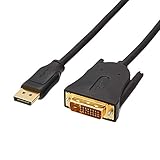
すでにあるケーブルを利用したいという方にはStarTech製 DP to DVI変換アダプタの様なアダプタタイプも販売されています。

②シングルリンク、アクティブ方式の場合
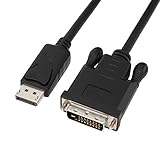
例えばアイネック社のアクティブ変換ケーブルの様な製品が利用可能です。パッシブタイプととても良く似ているので注意してください。価格はパッシブタイプより少し高く3000円前後が相場となっています。
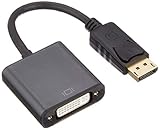
シングルリンク、アクティブ方式のアダプタタイプも販売されています。例えば、サンワサプライのAD-DPDVA01は国内メーカー製で安心感もあります。

③デュアルリンク、アクティブ方式の場合
この場合はやや価格の高いアダプタを利用することになります。予算は7000円~10000円程度です。失敗すると痛い金額になってくることと、内部でやや複雑な処理をしますので、信頼性重視で製品を選ぶことをお勧めします。
信号の変換に電力が必要なため、このタイプのアダプターはDisplayPortだけでなくUSBも1つ利用することが多いです。USBなしで動く製品も存在しますが、安定性では劣ることに注意が必要です。(口コミをよく確認してください)
例えばStartech DP to DVIデュアルリンク、アクティブ変換アダプタなどが口コミも良く有力候補となります。

USBの口が開いていないのでDisplayPortだけで完結させたいという方には、Lumenの変換アダプタが候補となります。USBから電源供給を受けられない分、DisplayPortから供給される電源能力次第では動作が不安定となるリスクもこのタイプの製品にはあります。(そしてそれは実際に購入して使用するPCに繋いでみないとわかりません)
価格も安いので、安定動作よりも価格重視という方には候補となる一品です。
モニター側:Dsub (VGA)への変換
この変換には向きがあるので注意しましょう。
この変換では、DPのデジタル信号をVGAのアナログ信号に変換します。ただし、上で解説したDPからHDMIやDVIの様にパターンが無いので、機器選びという観点ではとてもシンプルです。
一方で、デジタル信号をアナログ信号に変換しますので、単純なケーブルに見えても内部に変換用ICチップが搭載されていて多少の発熱をすること、VGA経由で音は出せないこと、解像度はフルHD(1920×1080)が限界であることには注意しましょう。
また、どうしても映像に「ボケ」や「ノイズ」が混じってしまいますので、特に文字を読ませるビジネス用途ではHDMI接続に比べて少し目が疲れやすくなる可能性があります。
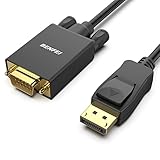
具体的な製品選びですが、ケーブル直結タイプであれば、BENFEIの変換ケーブルが価格面でも口コミ面でも極めて有力な候補です。価格は1000円前後が相場です。
アダプタータイプでもBENFEIの変換アダプターは価格面、口コミ面で有力です。こちらも価格は1000円前後です。

パソコン側:HDMIからの変換
HDMIから各端子への変換はどの組み合わせでも可能です。
ただし、特にHDMIからDisplayPortに変換する際に逆変換の機器と間違って購入し、映像が映らないというトラブルが発生しがちですので注意しましょう。
| パソコン側端子 | モニター側端子 | 変換可否 |
| HDMI | DisplayPort | |
| HDMI | DVI | |
| HDMI | D-sub(VGA) |
モニター側:Display Portへの変換
この変換の機器選びはハマる人が最も多いので最新の注意を払う必要があります。
Amazonなどで「HDMI DisplayPort 変換」と検索して出てくる安価な変換ケーブルは殆どこの変換とは逆変換(DP→HDMI)を行う製品で、それらを利用しても映像が映らないからです。
DisplayPort変換ケーブルを買ったのに映像が映らない!と悩まれている方の原因の大部分はこの購入すべき機器の誤りです。もし、正しい機器を選んでいるのに映らない!という場合は、最初にUSBケーブル(変換器の電源)がキチンと刺さって給電できているか確認すると良いでしょう。
HDMIからDisplayPortに信号を変換するには、コンバータ(変換器)が必ず必要です。また、そのコンバータを動かすには電力が必要です。なので、シンプルなケーブルタイプではこの変換は出来ません。正しい機器を探すポイントは以下です。
HDMI(PC) →DisplayPort(モニター)の変換機器探しのポイント
- 「変換ケーブル」ではなく「変換アダプタ」という名称で検索する
- 製品名や説明欄に「HDMI to DisplayPort」と書いてある製品を選ぶ
- HDMI以外にUSBに差し込む作りになっている製品を選ぶ
この変換を行うアダプタの相場は3000円前後です。間違った方(逆変換)の変換ケーブルの相場(1000円前後)より価格が高いので、価格だけ見て選ぶと失敗します。必ず上のポイントを確認して選んでください。
また、比較的安価な製品では4K/30Hzまでしか出ない製品も多いです。4K/60Hzが必要な方は厳選が必要です。
例えばBENFEI HDMI – DP変換アダプタはこの変換に適した機器で4K/60Hzに対応しています。HDMIに加えてUSB-Aを電源として利用します。
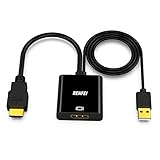
電源として利用する端子がUSB-AではなくUSB-Cの方が良いという方には、WINTEN HDMI DP変換アダプタの様な選択肢もあります。こちらも4K/60Hz対応です。

このタイプの変換でもケーブルタイプの製品が存在します。UGREEN社の変換ケーブルがその1つです。こちらも4K/60Hz対応です。変換ケーブルの形であっても外部電源としてUSB接続が必要なことには変わりありません。

モニター側:DVIへの変換
この変換はとてもシンプルです。変換に向きもなく双方向変換が可能で失敗しにくいパターンです。
HDMIとDVIはどちらも「TMDS」という同じ方式の映像信号を使っており、変換するには端子のピンの並び順を変えるだけで済みます。
そのため、「PC(HDMI) → モニター(DVI)」も「PC(DVI) → モニター(HDMI)」も、どちらも同じケーブルが使えます。また、内部にICチップを搭載しないので安価な製品を選んでも失敗しにくく、描画の遅延も通常のケーブルと同等です。
一方で市販されている変換ケーブルやアダプタはの大部分は「シングルリンク」という仕様に基づいていますので、出力解像度の上限が1920×1200(WUXGA)または1920×1080(フルHD)までとなっています。これ以上の解像度でDVI変換するにはデュアルリンクタイプを厳選する必要がある事に注意してください。
シンプルな変換なので価格帯も安く、1000円程度で購入できる機器が殆どです。
例えば、AmazonベーシックのHDMI – DVI変換ケーブルが価格面でも実績面でもおすすめです。(シングルリンクタイプ)

高解像度モニターを利用するためにデュアルリンクタイプをお探しの方は、例えばADDON HDMI-DVIデュアルリンク変換ケーブルなどが候補となります。

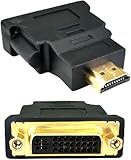
変換ケーブルではなく、アダプタタイプが良いという方にはCNCTWOの変換アダプタという選択肢もあります。(デュアルリンク対応)アダプタタイプはケーブルを自前で用意する必要がありますが、価格が安い点がメリットです。
モニター側:Dsub (VGA)への変換
この変換は単なる端子の形状合わせではなく、デジタル信号からアナログ信号への変換ですので、向きがあります。
この変換では解像度は最大1920×1080(フルHD)までに制約されます。
また、アナログ信号に変換しますので、画像がわずかににじむことがあります。オフィスワーク目的の場合には目の疲労につながる可能性もありますので注意してください。
単純なケーブルの様な見た目をしていますが、内部に信号変換をするICが入って動作していますのでわずかに熱を持つことがあります。
変換に必要な機器選びという観点ではとてもシンプルで、例えばBENFEI HDMI-VGA変換ケーブルのような変換ケーブルを購入すればOKです。価格帯は1000円前後が相場です。

ケーブルタイプではなく、アダプタータイプが良いという方には、ICZI HDMI-VGA変換アダプタの様な選択肢もあります。

パソコン側:DVIからの変換
HDMIから各端子への変換はどの組み合わせでも可能です。
ただし、DVIからDisplayPortへの変換は高額な機器導入が必要でコスパが悪いと感じます。HDMI, VGAへの変換の際には出力解像度の観点やアナログ出力対応可否かなどで購入すべき機器が異なることに注意しましょう。
| パソコン側端子 | モニター側端子 | 変換可否 |
| DVI | DisplayPort | |
| DVI | HDMI | |
| DVI | D-sub(VGA) |
モニター側:Display Portへの変換
この変換には特別なコンバーターが必要です。
ネットショップで安く売られている「DisplayPort-DVI変換ケーブル」のほとんどは、PC側がDisplayPortで、モニター側がDVIという一方通行の商品です。これらのケーブルを使っても今実現したいPC側がDVIでモニター側がDisplayPortという構成では画面が映りません。
特別なコンバータを用いて変換した場合でも解像度はフルHDが限界です。また費用も5000円~8000円程度は掛かります。
例えばサンワサプライのAD-DPFDV01を使えば変換可能です。(相場の下限にあたる製品です)

正直なところ、この価格を出してまでDisplayPortに変換するのはコスパが良くないと感じます。もしPCにHDMI端子があるのであれば、HDMI端子からDisplayPortに変換した方がコストを抑えて映像を映せます。
モニター側:HDMIへの変換
HDMIとDVIは双方向変換が可能です。
パソコン側HDMI→モニター側DVIと同一の機器が利用可能ですので、お手数ですが「パソコン側HDMI→モニター側DVI」の記載内容を参考に変換を行ってください。
モニター側:Dsub (VGA)への変換
この変換は可能ですが、PC側の端子の仕様によって購入すべき変換器が異なるため注意が必要です。
どちらの場合にも共通することとして、出力解像度はフルHD(1920×1080)が限界であること、音声は出ないこと、文字のにじみなどが発生する可能性があることには留意しましょう。
この変換には向きがありますので、購入の際には DVI to VGAと明記されていることを確認してください。
DVI端子には、アナログ信号を送れるタイプ(DVI-I)と送れないタイプ(DVI-D)があります。これが適正な機器選びのポイントとなります。
A:PC側がDVI-I(アナログ対応)の場合
端子の右側にある平べったい棒の周りに、「4つの小さな穴(ピン)」があるタイプです。
- 変換方法: 安価な「パッシブアダプタ(1000円以下)」でOK。
- 仕組み: DVI-Iは最初からアナログ信号を流しているため、信号を変換する必要がなく、ピンの形を変えるだけでVGAに繋がります。
この場合は、FsGrg DVI–VGA変換ケーブルなどが候補になります。

B:PC側がDVI-D(デジタル専用)の場合
平べったい棒の周りに「4つの穴がない」タイプです。
- 変換方法: 「アクティブ変換アダプタ」が必要。
- 仕組み: デジタル信号しか出ていないため、内部のチップでアナログ信号に変換する必要があります。パッシブアダプタは物理的に刺さりません。
この場合はThsucords DVI-VGA変換ケーブルなどが候補になります。

パソコン側:Dsubからの変換
Dsub出力を最新のDisplayPort専用モニターに映すのは、技術的に見ると超背伸びをしている状態でAmazonで購入可能な一般的な機器ではこの処理を行える製品を見つけることが出来ませんでした。
VGAをHDMI, DVIに変換することは特別なコンバータを購入すれば可能です。
| パソコン側端子 | モニター側端子 | 変換可否 |
| D-sub(VGA) | DisplayPort | |
| D-sub(VGA) | HDMI | |
| D-sub(VGA) | DVI |
モニター側:Display Portへの変換
「VGA to DisplayPort アクティブコンバーター」という製品は存在するようです(StarTech社製など)。
ただし、非常に高価(1万円前後)で、VGAの低い解像度をDPに上げるメリットが薄いため、コストパフォーマンスが悪いため、現実的な選択肢ではないと判断します。
また、一般的なネット通販サイトで入手することも出来ません。
モニター側:HDMIへの変換
この変換には特別なコンバーターが必要です。
一般的に販売されているHDMIをVGAに変換する変換ケーブルは利用できません。
コンバートの際には、PC側の端子としてHDMIだけでなく、音声出力端子も利用します。またコンバータを動かす電力を供給するためにUSB端子も利用します。
例えばVCOM社のVGA to HDMI変換ケーブルを利用すればHDMIに変換可能です。

このコンバータは内部でアナログ信号をデジタル信号に変換しています。そのために電力供給が必要ですが、VGAからは電力供給は殆どないので、USBを必ず繋いで利用してください。繋ぐ先はPCでなくても一般的なUSBアダプタでもOKです。
デジタル信号に変換していますが、元がアナログ信号なので文字のにじみなどはそのまま残存します。
上の様な変換をしても良いですが、USB-A(3.0)端子が開いているのであればVGA端子を利用せずUSB-AだけをHDMIに変換することが可能です。ぜひこちらの記事もご一読ください。

モニター側:DVIへの変換
この変換はPC側端子がDVI-IかDVI-Dかで難易度が大きく変わります。
A:DVI-I(アナログ対応)の場合
平べったい棒状のピンの周りに、「4つの小さな穴」があるタイプです。
- 変換方法: 安価な「パッシブアダプタ」やケーブルでOK。
- 理由: モニター側が「アナログ信号も受け付けるよ」という設計になっているため、信号を変換せずにピンの形を変えるだけで映ります。
この場合は、例えばサンワサプライのAD-DV01K2を利用すれば変換可能です。価格は2000円弱が相場の様です。

B:DVI-D(デジタル専用)の場合
平べったい棒の周りに「穴がない」タイプです。現在の液晶モニターの多くはこのタイプです。
- 変換方法: 「アクティブ変換コンバーター」が必須。
- 理由: VGAの「アナログ信号」を、モニターが理解できる「デジタル信号」へ変換しなければならないからです。
このパターンで使える製品を見つけることが出来ませんでした。
「刺さるのに映らない」を防ぐ!PCモニター変換アダプタの正しい選び方 まとめ
随分長くなりましたが、最後までお読みいただきありがとうございました! PCモニターや液晶ディスプレイの端子変換は、一見シンプルに見えて、実はエンジニア泣かせな「仕組みの違い」がいくつも隠れています。
最後に、失敗しないための「購入直前チェックリスト」をまとめました。Amazonや楽天、家電量販店でポチる前に、もう一度だけ確認してみてください。
変換アダプター選びの最終チェックリスト
- 変換の向き(方向)は合っていますか? 逆方向のケーブルを買わないよう、商品名や商品説明を再確認しましょう。
- DisplayPort(DP)変換なら、パソコンに「DP++」ロゴはありますか? ロゴがない場合や、マルチモニター環境で使うなら、ICチップを搭載した「アクティブ方式」のアダプタを選ぶのが正解です。
- 高解像度や逆変換なら、電源供給はありますか? HDMIからDPへの変換や、アナログ信号が絡む変換はパワーが必要です。給電用のUSBケーブルが付いているモデルを選んでください。
- 音声出力は必要ですか? DVIやVGA(D-sub)端子への変換では、映像しか送れません。音を出したい場合は、別途オーディオケーブルの準備が必要です。
- 使いたい解像度に対応していますか? 4Kモニターを使うなら「4K/60Hz対応」の記述をチェック。古いDVIモニターなら「デュアルリンク対応」が必要な場合があります。
最後に
正しく変換アダプターを選べば、眠っていた古いモニターをサブディスプレイとして復活させたり、最新のパソコンでこだわりのディスプレイを使い続けたりすることができます。
この記事が、皆様の間違いのない機器選びと、快適なPCライフのお役に立てることを願っています!

