
「iPadをもっとパソコンのように使いこなしたい」 そんなiPadのパソコン化を夢見て、マウスやキーボードを探していませんか?
私も以前は、画面上のソフトウェアキーボードで文字入力をこなしていました。しかし、いざブログの執筆や資料作成を始めると、画面の半分がキーボード表示で埋まってしまい、「作業スペースが狭すぎる、もったいない……」とストレスを感じる日々。

この問題を解消し、iPadを本当の意味で「仕事道具」にするために私が導入したのが、外付けのキーボードとマウスです。
私が実際に購入したのは、EwinのBluetoothキーボードマウスセットです。純正品の10分の1の価格で購入可能です。
最初は4万円を超えるApple純正のMagic Keyboardも検討しましたが、流石に高過ぎると感じたのと、何より本当に便利なのか?使い続けるのか?わからない中でこの価格は出せません。そこで、ダメ元で購入してみたのがこの製品です。
この価格なら思ったより便利じゃなくて使わなくなっても諦めがつくなと思えました。
結果的には大成功でiPadを世代交代で買い替えた後も使い続けてます。本記事では、実体験からわかったメリットや買う前に知っておきたかった製品選びの重要ポイントを詳しくお伝えします。
同じように悩む皆様のライフハックのお役に立てることを願っています。
ジャンプできる目次
購入したキーボードとマウス
今回購入したのはこんなキーボードとマウスです。

キーボードとマウスが別体になっているタイプです。キーボードにトラックパッドが付いていて一体になっている製品も多いのですが、あまり大きすぎると使いにくいと思ったのと、トラックパッドが使いにくいと感じるのでこのタイプを選びました。
一緒に置いてあるのが iPad Pro 10.5です。
サイズ的にはiPadよりキーボードの方が大きいです。まずは自宅で使えればよいと考えこのサイズにしました。

後日談ですが、iPadをiPad Pro 11に買い替えました。それでも問題なく利用出来ています。

iPad本体とはBluetoothで接続します。USBに刺すタイプのレシーバーも付属していますがiPadとの接続には使いません。
キーボードには単4電池を入れます。ちなみにこの電池、めちゃめちゃ長持ちします。私は週末にブログを書くのに使う程度ですが1年弱持ちました。消費電力はかなり抑えられているようです。
キーボード、マウス共に裏側に電源をOFFするスイッチが付いていて利用しない時はOFFにしています。

マウスはUSBケーブルで充電するタイプです。

マウスの先端にある差込口にUSBケーブルを差し込んで充電します。
充電ケーブルは付属しています。
実際の使い心地
Bluetooth接続はすんなり出来ました。
付属の説明書を読めばそれ程悩むこともないと思います。
実際に使うレイアウトでおくとこんな感じです。

接続が終わると・・・・・・・
画面がこんなに広くなりました!

Bluetooth接続するだけでこの画面に自動で切り替わりますので、特別な設定は不要です。
Before->Afterで利用可能な画面の広さを比べてみましょう!
こんなに違います

Beforeの方だと何だかんだで入力画面としては4〜5行しか表示されていなかったのですが、
Afterでは画面いっぱいの10行くらい表示されているのがわかると思います!
この差は大きいです!感動しました。
おかげで編集作業がとても楽になりました。
更に、Afterの画面を見てもらうとわかるように、◯型のマウスポインターも登場!
このポインターのおかげで、自分の指で画面が隠れることがなく超快適です。
カーソルを微妙に動かす時って、自分の指でやると画面が見えずにイライラすることがありますよね?
それがすっきり解決しました!
日本語変換の使い勝手も結構変わります。
ソフトウェアキーボードの時はおおよそ一単語毎に変換をしていましたが、キーボード入力では特に変換をせずにどんどん入力をして行くと、勝手に変換されていきます。
変換精度も抜群です。
入力する内容にも寄るのでしょうが、このブログの文章であれば文章を2、3個入力して1箇所修正が必要になるくらいの精度で変換してくれます。
変換があっている限りは特に変換を確定させることもなく、どんどん入力していけば先頭の方から勝手に変換が確定されていきます。

こんな感じで一定以上の長さを超えた分がそのまま確定されていくので、ただただキーボードを叩くだけで文章が作成できます。
この機能はMacbookにはついているライブ変換という機能なのですが、iPadでも特別なソフトを入れなくても、キーボードを繋ぐだけでMacと同じ『ライブ変換』が有効になり、スペースキーを押す回数が劇的に減ります。
iPadはコンピュータだっていう宣伝文句の意味を実感しました!
使ってみて困ったこと
使ってみて戸惑ったこともあります
日本語入力の切り替えが出来ない
最初に困ったのが、「日本語入力のON/OFFが出来ない!」です
どのキーを押しても日本語入力のままなんですよ。
「半角/全角」キーとか「カタカナ/ひらがな/ローマ字」キーとか押してみてもダメ。
色々調べてみたら、iPad側の設定(「設定」→「一般」→「キーボード」→「ハードウェアキーボード」)にこんな設定が

画像の中下の方にある「Caps Lockを使用して言語を切り替え」に注目です。
この設定をONにしたら無事に切り替え出来ました
切り替えの時にはこんな表示が出ます。
どちらに切り替わっているかわかるので便利です。

スクロールの向きが逆
次に違和感を感じたのが「マウスホイールを回したときのスクロールが上下逆!」ということです。
普通、手前に回したら画面下方向にスクロールしますよね?
でも、逆なんです。手前に回すと上にスクロールして、奥に回すと下にスクロールしちゃいます。
使えないことはないけど、いつも使っているWindowsパソコンと逆だからやりにくい・・・
と思って色々調べていたら、下のような設定(「設定」→「一般」→「トラックパッドとマウス」)を発見!

ここにある「ナチュラルなスクロール」をOFFにすると、一般的なパソコンと同じスクロールの向きになりました。
キー入力がおかしい
最後にこれにはまりました
押したキーと違う文字が入力されてしまう現象が発生しました
- 「@(アットマーク)」を押したのに「 [ 」が入力される
- 「( )(カッコ)」の位置が一つずつ横にズレる
- 「Shift + 2」で「 ” 」を出したいのに「 @ 」が出る
やっぱり格安品は格安品なりの信頼性ってことか・・・
とキーボードのせいにしかかったのですが、どうやらこの現象、iPadでキーボードを外付けしたときのあるあるトラブルみたいですね。
これは故障ではなく設定の問題でした。iPadの「設定」>「一般」>「キーボード」>「ハードウェアキーボード」を開き、「Keyboard Type」を「JIS(日本語)」に変更することで、印字通りに入力できるようになりました。
iPadにキーボードとマウスを導入した感想
ということで、無事に使える様になりました
その感想は控えめに言って
超便利で超快適です
早く買っておけば良かった…
iPadで文章入力をされる方や、資料作りをする機会がある方は是非キーボードとマウスを導入しましょう。
その効果に感動すること間違いなしですよ。
ちなみにキーボードやマウスを繋いでiPadをパソコン化することで、下の様なショートカットも利用可能になります
1. システム操作の基本
- Command + Tab: アプリの切り替え(PCのAlt+Tabと同じです。これができるだけで「パソコン感」が激増します)
- Command + Space: 検索(Spotlight)起動。アプリ名を入れるだけで即座に立ち上げられるので、ホーム画面に戻る必要がなくなります。
- Command + H: ホーム画面に戻る
- Command + Option + D: 画面下に「ドック」を表示・非表示にする
2. 文字入力・ブログ執筆で必須
- Command + C / V / X: コピー、貼り付け、切り取り
- Command + Z: 取り消し(「あ、間違えた!」という時に一瞬で戻せます)
- Command + A: 全選択
3. 知っていると便利な裏技
- Globe(地球儀マーク)+ ↑: Appスイッチャー(起動中のアプリ一覧)を表示
- Commandキーを長押し: これが一番重要です!今開いているアプリで「どんなショートカットが使えるか」のガイドが画面に表示されます。
使ってみて実感した製品選びのポイント
実際使ってみてわかった製品選びのポイントを解説します。
本当なら私も買う前に聞きたかったよ
ポイント1:想像以上に便利なのでキーボードを持ち運びたくなる
購入する前は自宅で使えればいいと考えていました。
実際に導入して使ってみたところ、今回紹介したセットは、まさにMagic Keyboardの代用として最高のコスパを発揮してくれました。
一度ソフトウェアキーボードが無い使い勝手の良さを知ってしまうともう元に戻れなくなります。iPadを外出先で使う習慣がないという方は良いのですが、私のように時々カフェでiPadを使ったりするときにはキーボードが持ち運べないのはとても不便に感じます。
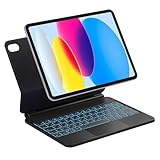
そういう方にはケース一体型のキーボードをお勧めします。勿論iPadと別にキーボードを持ち運ぶというストイックさがあればそんな必要もないのですが、一般的な方は別体での持ち運びは不便に感じるはずです。実際私は持ち運んでいませんし・・・
ケース一体型の場合、(高額な純正品を購入するという選択肢は排除して)大きく2択あります
下のリンクの様な製品を選ぶイメージです。
(このタイプの製品の中で価格と口コミ評価のバランスが最も優れた売れ筋アイテムです)
このタイプの製品を選びメリットは外出先でもiPadをコンピュータライクに使えることです。
デメリットはサイズの制約から各キーは小さくならざるを得ず、持ち運び重視でない人にはキー入力のしにくさが気になります。
ある意味割り切りです。
マウスはなくてもキーボードがあればソフトウェアキーボードは表示されないので画面は広く使えます。
カーソル移動はキーボードの十字キーで行います。多少ストレスありますが、手でカーソル位置を調節するよりやりやすいです。一方で画面のスクロールやアプリの起動、ウィンドウの切り替えなど大きな操作は画面をタッチして行います。
実際私もワイヤレスマウスを(取り出すのが面倒で)使わずワイヤレスキーボードだけ繋いで作業することありますが、使い勝手としては十分です。外出が多い方にはこれが最適解になると思います。自宅で使うときにはこれに加えて格安のBluetoothマウスを用意すればOKです。
この場合はトラックパッドは不要なので、キーボードだけがケース一体となった下の様なモデルを購入します。
(このタイプの製品の中で価格と口コミ評価のバランスが最も優れた売れ筋アイテムをピックアップしています)

ポイント2:実はUSB接続機器も使える
このことには購入した後に気が付いたのですが、iPadのUSB-C端子はかなり高機能な端子で充電だけでなくUSB機器接続にも使えるんです。
なので自宅にいるときはフルサイズのキーボードやマウスを使い、外出する時だけコンパクトなアイテムを使うといった使い分けも可能です。
具体的にはこちらのPlugable社のハブのような製品を利用してiPadにUSB接続のキーボードやマウスを認識させることが出来ます。
但し、接続する機器がMacに対応していないといけない事だけは注意が必要です。
実はiPadOSは標準的なUSBキーボード(HID規格)ならWindows用でも大抵動きます。ただ、Windows用だと「窓マークのキー」が「Commandキー」の代わりになるなど配置が特殊になるため、** Mac用(JIS配列)のキーボードを選んでおくと、キーの印字と実際の挙動が一致するので初心者には安心です **

iPadで作業をするときにUSB-C端子は充電に利用しているという方にはこういう選択肢もあります。
これを使えばiPadのUSB-C端子1つで充電しつつUSB機器も接続出来ます。

Mac系対応のUSBキーボードやマウスをすでに所有している人にとっては、この様なやり方で自宅にあるキーボードやマウスを有効活用するのは出費も抑えつつ利便性も高いので最有力な選択肢になります。
さらにiPadをモニターに繋いで『完全なデスクトップPC』として使いたい方は、こちらの**HDMI端子が足りない時の増設ガイド**も参考にしてください。ハブ一つで、キーボード・マウス・モニターを同時に繋げられます。

まとめ:iPadのパソコン化は低予算でも出来る!
iPadをパソコン化して便利に使いたいけど純正品の高さに二の足を踏んでいる皆様
安価な製品や自宅にあるUSB機器でもMagic Keyboardの代用は出来ます。
ぜひこの記事を参考に低予算でチャレンジして見て下さい。
そこは想像以上に便利な世界が広がっていました。
最後までお読みいただきありがとうございました。

