
ノートパソコンを自宅や職場のデスクで使うとき、電源ケーブルやマウス、外付けモニター(ディスプレイ)などの配線で、デスクの上が散らかってしまうことに悩んでいませんか?
最近普及が進んでいるUSB-C接続対応のモニターを活用すれば、たった1本のケーブルでこれらすべてを解決できる可能性があります。
USB-C接続は、映像出力、パソコン(PC)への給電、周辺機器の接続を同時にこなせる非常に合理的な規格です。しかし、USB-Cは見た目が同じでも中身の規格が複雑なため、「自分のパソコンで正しく映るのか」「どの製品を選べば失敗しないのか」と不安を感じる方も多いはずです。
本記事では、USB-C接続モニターがもたらす具体的なメリットを整理し、購入前に必ず確認すべきパソコン側の条件や、失敗しないための選び方のポイントを解説します。
自身の環境に最適なモニターを選び、最小限の配線で最大限の効率を得られるデスク環境を整えていきましょう。
この記事が皆様の快適なパソコンライフのお役に立てることを願っています。
本記事はこのような人におススメです
- USB-C接続モニターのメリットを知りたい方
- USB-C接続のモニターやケーブルの選び方を知りたい方
- iPadやiPhoneと簡単に接続できるPCモニターをお探しの方
- 自分のパソコンがUSB-C接続に対応しているかどうか知りたい方
- おすすめのUSB-C接続対応モニターを知りたい方
ジャンプできる目次
USB-C端子登場でモニターの役割が変わった

これまでは「モニター=映像を映し出す機器」
突然ですが質問です。貴方はPCモニターを何の為に使っていますか?
「映像を映す為に決まってるでしょ。何でそんなこと聞くの?」
と言う声が聞こえてきそうです。
この概念がUSB-C端子の登場によって変わろうとしています。
USB-C接続のモニターは映像も映せるドッキングステーション
USB-C接続のモニターは一台3役をこなせます。
- 映像を映し出す+音声を出力する
- モニターからパソコンに電力を供給出来るので、PCのACアダプター代わりになる
- 外付けキーボードやマウスなどのUSB機器を接続するUSBハブとして使える
一台で三役こなせるだけでも凄いのですが、1番の魅力は
USB-Cケーブルを挿すというワンアクションでこの3つが同時に実現できてしまうことです。
これは特にノートパソコンをお使いの方でパソコンを持ち出す機会の多い方にとって魅力的です。
ACアダプターをカバンから出して繋いだり、複数のUSB機器を差し込んだりする手間が省けますので、セットアップにかかる時間が大幅に短縮されることに加え、パソコン周りのケーブルの取り回しもスッキリします。

外回りの仕事が多い人や、最近増えてきた職場と自宅でハイブリッドワークをする人などにとって特に恩恵が大きいですね
しかもUSB-C接続可能なモニターはUSB-C端子を搭載したスマホやタブレットとも特別なアダプタを購入せず直接接続可能です。私はiPad Pro 11やiPhone 15 Proを繋いで動画を見たりしています。
USB-C接続可能なモニターはこれからのスタンダードになっていくと考えられます。
私のパソコンでUSB-Cモニター使えるか?
実はUSB-Cモニターはどのパソコンでも使えるわけではありません。
USB-Cモニターを使えるPCには2つ条件があります。
- 映像出力可能なUSB-C端子を搭載していること
- その端子が電源入力(PD:Power Delivery)に対応していること
最近(2020年以降)購入されたPCに搭載されているUSB-C端子ならこの条件をクリアしている可能性が高いです。それ以前のパソコンだと対応していない機種もそれなりにあります。
以下の判定フローであなたのパソコンがUSB-Cモニターを利用できるかどうか確認できます。
USB-Cモニターを使えるかどうかクイック判定フロー
パソコンのUSB-Cポートの横に、何か刻印はありませんか?
- ⚡️(カミナリマーク)がある: 100% OK!最強の「Thunderbolt」です。条件①②ともにクリアしていますので、USB-Cモニターを利用できます。
- DとPが混ざったマークがある: 100% OK!映像出力に対応しています。条件①はクリアです。次のステップで条件②の電源入力対応可どうかチェックします。
- SSという文字や、マークが何もない: 要注意。 映らない可能性があります。念のため次のステップでインターネット検索します。
- Step1でDとPが混ざったマークがあった場合:「(PCの型番) USB PD」で検索。対応と出てくれば条件②もクリアです。USB-Cモニターを利用できます。
- Step1でSSマークやマークが何もなかった場合:「(PCの型番) DisplayPort Alt Mode」(条件①の確認)、「(お使いのPCの型番) USB PD」(条件②の確認)でそれぞれ検索。両方とも対応と出てくれば条件①②共にクリアでUSB-Cモニターを利用できます。
キーワードを変えて検索してみましょう
- 「(PCの型番) DisplayPort Alt Mode」の置き換え:「(PCの型番) USB-C 映像出力」、「(PCの型番) USB-C モニター出力」、「(PCの型番) Type-C 画面出力」、「(PCの型番) USB-C 外部ディスプレイ」などで検索します。対応と出てくれば条件①はクリアです。
- 「(PCの型番) USB PD」の置き換え:「(PCの型番) USB-C 充電」、「(PCの型番) USB-C 給電」、「(PCの型番) Type-C 充電」、「(PCの型番) ACアダプター 不要」などで検索します。対応と出てくれば条件②はクリアです。
超最新機種や特殊な型番の場合、上でもヒットしない可能性があります。その場合はメーカーのホームページに行ってカタログやマニュアルをチェックしましょう。
カタログのUSB-Cの欄に
- Thunderboltという記載がある:条件①②共にクリア
- 「DisplayPort Alt Mode」、「DP Alt Mode」、「映像出力対応」、「DisplayPort over USB-C」などの記載がある:条件①クリア
- 「Power Delivery または PD」、「電源供給 または 給電」、「本体充電対応」、「DC-in対応」などの記載がある:条件②クリア
条件①(映像出力)と条件②(PD対応)両方ともクリアならUSB-Cモニターは利用可能です
技術的には条件①だけでも映像は映せるのですが、USB-Cモニターの持つ電源供給機能が使えないため、その様なPCではUSB-Cモニターの利用はコスパが悪くお勧めしません。
USB-Cモニター選びで注目すべきこと
USB-Cモニターといえど、普通のモニターですのでモニターとしてのポイントは押さえるべきです。
画面サイズと解像度、コントラスト比、HDR対応有無、画面位置の調整機能(スタンド)、VESA対応、アイケア機能、スピーカー機能、ウィンドウの整列などの便利機能、そして外観(ベゼルレス)などです。
ここではそれに加えてUSB-Cモニターとして特別に抑えるべき点について解説します。
給電能力(USB PD)の「ワット数」
USB-CモニターはPCに給電できますが、この「W(ワット)数」が足りないと、作業中にバッテリーが減っていくという悲劇が起きます。
まずは自分のPCの「ACアダプター」を見てください。そこに書かれたW数と同等以上のモニターを選べば、充電速度で不満が出ることはありません。逆にそれ以下の出力のモニターを選んではいけません。
パソコンを買い替えてもモニターは使い続ける可能性が高いという方は使い方を目安に決めると良いでしょう。
用途別ノートパソコン消費電力目安
- 65W: 一般的な事務用ノートPCなら十分。
- 90W〜100W: MacBook Proや動画編集・設計用PCならこのクラスが安心。
- 140W以上(最新トレンド): 2026年、ハイエンドゲーミングノート等も1本で動かせる高出力モデルが登場しています。
事務用作業しかしないし今後もその路線で行くなら65Wあれば十分でしょう。MacBook Proの様な少し大きなPCを使う人は100Wあれば安心です。ゲーミングノートPCも動かす人は140W以上を選びましょう。
デージーチェーン(MST)対応有無と通信規格
MST(Multi-Stream Transport)とは? 1本のケーブルで複数のモニターを動かすための技術です。 これに対応したモニターなら、モニター同士をケーブルで繋ぐ「数珠つなぎ(デージーチェーン)」ができ、デスクが劇的にスッキリします。ただし、Macユーザーはこの機能で「画面を増やす」ことができないので注意してください!
MST対応のモニターを選ぶ際のポイントは通信の規格です
MSTの中継役となるモニターには、複数(2枚)のモニターを動かすための通信の力が必要です。通信帯域を表す規格にはHBR2とHBR3があります。フルHD2枚であればHBR2でも十分ですが、4Kモニターの中継器として利用するならHBR3が必要です。
2026年現在、HBR3が主流になりつつありますので、デイジーチェーン対応機をこれから購入するのであればHBR3対応を選ぶのが良いでしょう。
注意点として、4Kモニターを2枚デイジーチェーンで接続する場合、モニターのUSBハブ機能はUSB2.0相当に制約されることが多いです。これは映像を出力するためにUSB-C端子の帯域をほぼ占有してしまうからです。
KVMスイッチ機能有無
モニターの入力切替と合わせて、モニターに繋いだキーボードとマウスを操作するPCへ自動で切り替えてくれる機能です。
この機能は複数台のパソコンを同じモニターに繋いで使い分ける方にはとても便利な機能です。例えば「仕事用PC」と「プライベート用PC」を使い分けるケースなどで活躍します。
この機能があれば机の上にキーボードとマウスを2セット置く必要がなくなることに加え、スイッチ1つで操作するPCを切り替えられますので、とても便利です。
デスクトップPCとノートPCで切り替えるような使い方も出来ますので、重たい処理をするPCと事務作業PCを使い分けているような方にも便利な機能です。
有線LANポートの有無
最近のノートPCにはLANポートが付いていないことが多いので、wifi通信を使われていると思いますが、オンライン会議などの安定性を考えると有線LANは魅力的です。
USB-Cモニターの中にはモニターにLANポートが付いていて、そのモニターと接続しているときは有線LANが利用可能になる機種もあります。有線LANを外付けするUSBハブなどもありますが、有線LANは持ち運ぶ必要もないので、いっそのことモニターに着けてしまえ!という発想です。
とても安定した通信環境が手に入りますので、モニターに有線LANケーブルを引き込めるという方にとっては魅力的な機能の1つです。
USBモニターに関するQAはこちら(クリックで開く)
- USB-C接続できるモニターって高いの?
- 数年前は高級品でしたが、2023年頃から普通のモニターと同等の価格で購入可能な製品も増えてきました。
- ACアダプタは不要になるの?
- モニターと繋いでいる間はACアダプタは接続不要です。
ただし、バッテリーが完全に放電してしまったときはACアダプタからでないと充電できない事があるようです。
- ACアダプタを付けたままモニターとも繋いだらダメなの?
- 特に問題ありません。
ACアダプタが接続されていればそちらから電力を取りますし、接続されていなければモニターから電力を取ります。
- デスクトップPCでも利用できるの?
- 利用できます。
ただし、USB-C端子経由で供給可能な最大電力には限りがありますので、電源ケーブルは別途接続してください。
- スマホやタブレットとも接続できるの?
- USB-C端子搭載のスマホやタブレットとも接続出来ます。例えばiPadやiPhone 16と接続でき、動画を観ながら充電が出来ます。接続されていれば外付けキーボードやマウスも利用可能です。
- USBハブ機能も使えるの?USBバージョンは?
- はい、使えます。
USB-C接続可能なモニターにはたいていの場合USBハブ機能が搭載されており、それらの端子が利用可能です。USBバージョンは、PC側の端子、利用するケーブル、モニター側の端子のうち最も低いバージョン相当となります。
- 接続に利用するUSB-Cケーブルはどんなものでもよいの?
- いいえ。キチンと選ぶ必要があります。
最低でも「映像出力」に対応していること、電源供給機能も使うなら「PD」対応であることが必要です。PD対応はケーブルごとに対応している消費電力が異なることに注意してください。
- 接続ケーブルは発熱しませんか?
- 適正なスペックのケーブルを利用すれば問題ありません。
私の使用環境では、熱いどころか暖かいとすら感じないレベルです。
- USB-Cモニターの機能は魅力的だけど予算が足りなくて購入できません!
- その様な方はUSB-C接続するドッキングステーションを利用されるのも選択肢の1つです。
パソコンとの接続はUSB-Cケーブル1本ですが、ドッキングステーション本体がモニターとの接続や電源入力、USBハブなどの機能を果たしてくれます。ドッキングステーションについてはこちらの記事「【解説】USB-C接続ドッキングステーションの失敗しない選び方」で解説しています。
利用するケーブルは何でも良い訳ではありません!一般的に販売されている充電ケーブルは映像出力に対応していませんので、接続しても映像が映りません。
必ずモニター付属のケーブルを利用してください。
もしモニター付属のケーブルを紛失した場合は、「映像出力対応」かつ「モニターの電源供給能力以上の容量」があるケーブルを購入してください。普通のケーブルはケーブル本体を見ても電源供給能力がわかりませんので、購入するなら容量がプリントされているケーブルがおすすめです。
例えばこのBENFEI社のケーブルなどがおすすめです。

USB-C接続可能なおすすめモニター
お勧めのモニターを以下2つに分けてそれぞれで紹介します
ランキングではありません。どれを選んでも当たりと思える製品なので用途と予算に合わせ吟味してください。
デスクワーク向けコスパ路線
「デスクワーク向けのコスパ路線」は、USB-C接続の利便性を最も手軽に、かつ賢く手に入れられるカテゴリーです。
ただ、安さだけで選ぶと「給電が弱くてノートPCが充電できない」といった罠もあります。人気ランキングで常に上位に君臨する、外せない3機種のスペックとメリット・デメリットを整理しました。
Philips 243S9A/11:究極の「USB-C入門」機

Philips 243S9A/11は、USB-C端子接続可能な24インチフルHDモニターの中で、最もお買い得な価格帯ながら優れた画質を誇る超お勧めモデルです。
| 主要スペック | 内容 |
| 画面サイズ / 解像度 | 23.8インチ / フルHD(1920×1080) |
| 給電能力(USB PD) | 65W |
| リフレッシュレート | 75Hz |
| パネル種類 | IPS(非光沢) |
⭕ メリット:
- 圧倒的なコストパフォーマンス: 現時点で販売されているUSB-C端子付きの24インチフルHDモニターの中で最もお求めやすい価格帯の製品です。(記事執筆時点でこの製品が最安です)価格面で選ぶならライバル不在の優れた製品です。
- 画質も良い:通常のデスクワークで要求される色域(sRGB 99%が標準的)よりも広いsRGB104%を誇り深みのある色表現が可能です。画質面でも優れたモニターでそのコストパフォーマンスの良さに驚きます。
❌ デメリット:
- 作業領域は狭め: 解像度がフルHDなので、複数のウィンドウ(ブラウザとExcelなど)を横に並べてガッツリ作業するには少し手狭です。
Philips 243S9A/11は、Amazon、楽天市場どちらでも購入可能でした。価格面ではそれほど差はありませんでした(2026年1月調べ)


Dell S2725DC:デスクワークにおいて最高の使い勝手
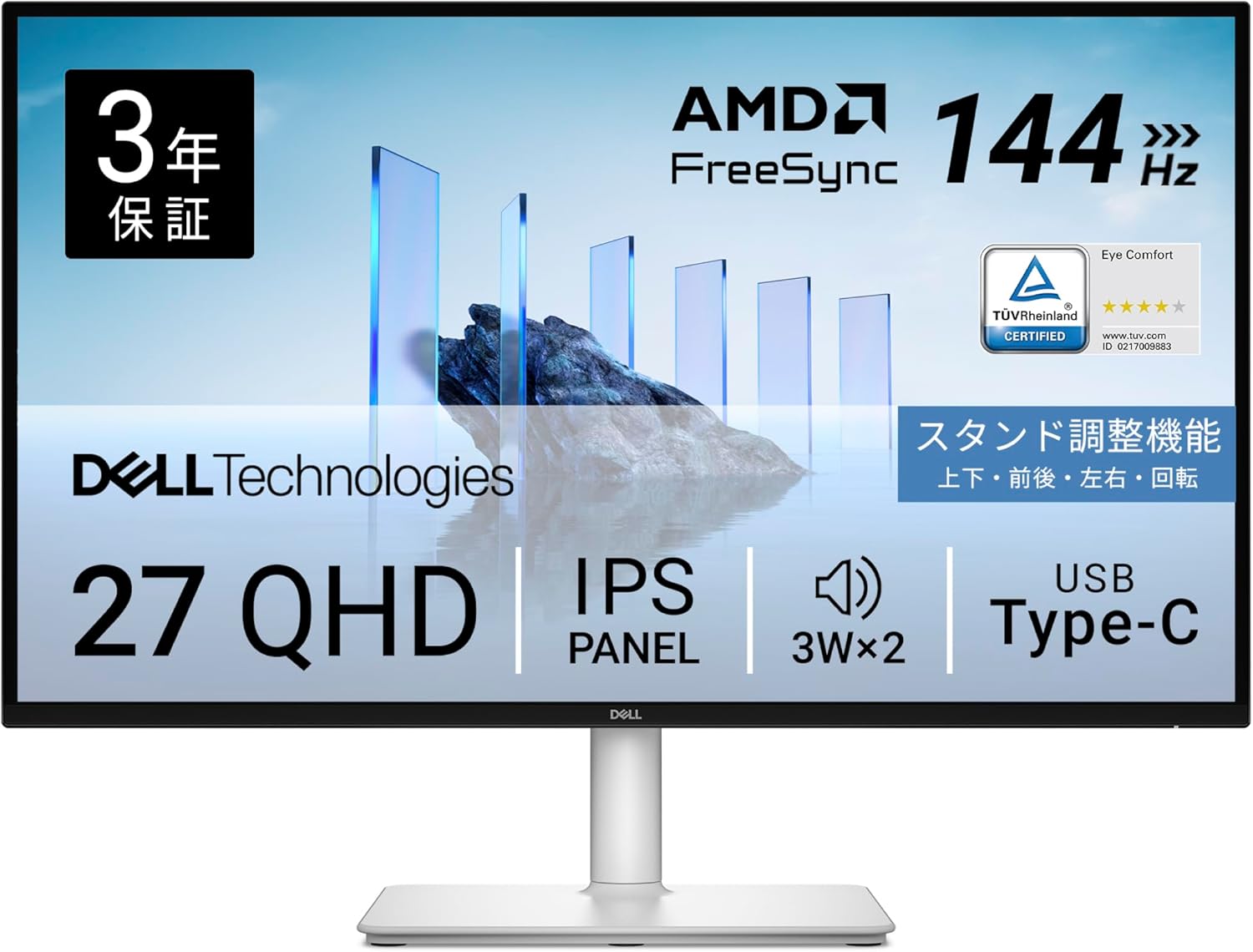
Dell S2725DCはUSB-C接続可能なモニターの中で最もデスクワークに適したモニターだと言える名機です。
27インチ大画面で必要十分なQHD解像度、マウスがスムースに動くリフレッシュレート144Hz、65W給電可能なUSB-C端子、ビジネスユースにぴったりの3Wステレオスピーカー搭載と全く隙がないモデルであることに加え、27インチQHDモニターの中では最もお求めやすい価格帯という非の打ちどころがないモニターです。
| 主要スペック | 内容 |
| 画面サイズ / 解像度 | 27インチ / QHD(2560×1440) |
| 給電能力(USB PD) | 65W |
| リフレッシュレート | 144Hz |
| パネル種類 | IPS(非光沢) |
⭕ メリット:
- デスクワーク用途として隙のない機能:殆どのノートパソコンに十分な65W給電可能なUSB-C端子に加え、優れた画質、トップクラスの滑らかな描画速度、(多少老眼が入っていても)使いやすい画面サイズと解像度、縦画面化も出来るフル調整可能なスタンド、スピーカー搭載とデスクワーク用途として完璧な機能を搭載。
- 抜群のブランド保証: 1つでも輝点があれば交換してくれる「無輝点保証」が付いている安心感は絶大です。
❌ デメリット:
- 用途によっては解像度不足:デスクワーク用途には最適な解像度ですが、画像編集や動画視聴などの目的では映像のち密さの点で4Kモニターには劣る。
Dell S2725DCは、Amazon、楽天市場で購入可能です。価格面ではAmazonの方がお買い得でした。(2026年1月調べ)

Dell S2725QC 4K・120Hzの圧倒的コスパ

Dell S2725QCは、USB-C付27インチ4Kモニターの中で「最も隙がない」大ヒットモデルです。迷ったらこれがイチオシです。USB-C端子も便利なのですが、4K解像度の広大な作業エリアと、120Hzのリフレッシュレートがもたらすぬるぬる動くスムースさは仕事を劇的に快適にしてくれます。特にフルHDモニターからの買い替えなら、画面のキレイさと滑らかさに感動するはずです。
| 主要スペック | 内容 |
| 画面サイズ / 解像度 | 27インチ / 4K(3840×2160) |
| 給電能力(USB PD) | 65W |
| リフレッシュレート | 120Hz |
| パネル種類 | IPS(非光沢) |
⭕ メリット:
- 4Kの高精細さと滑らかさを両立: 通常この価格帯の4Kは60Hzですが、120Hzあるため、マウスの動きやスクロールが驚くほど滑らかで目が疲れにくいです。
- 抜群のブランド保証: 1つでも輝点があれば交換してくれる「無輝点保証」が付いている安心感は絶大です。
❌ デメリット:
- 文字が小さくなりやすい: 27インチで4Kを表示すると文字がかなり細かくなります(Windowsの設定で150%〜200%への拡大設定が必須です)。
Dell S2725QCは、Amazon,楽天市場、Yahooショッピングで購入可能です。楽天市場・Yahooショッピングでは代理店や直販ストアでの取り扱いがあります。
価格面ではAmazonが最もお買い得でした。(2026年1月調べ)

デスクワーク向け高級志向路線
デスクワーク向けの高級志向路線では、単に画面が綺麗というだけでなく、デスク上の配線を究極まで減らし、モニターをデスクの司令塔(ドッキングステーション)として活用できるモデルを厳選しました。
2026年現在、多くのユーザーから圧倒的な支持を得ている3機種の主要スペックとメリット・デメリットをまとめました。
Dell UltraSharp U2723QE:生産性を極めた王道モデル

Dell UltraSharp U2723Qはハブ機能の充実度において、右に出るものはいないと言われるハイエンド・オフィスモニターの決定版です。
| 主要スペック | 内容 |
| 画面サイズ / 解像度 | 27インチ / 4K(3840×2160) |
| 給電能力(USB PD) | 90W |
| パネル種類 | IPS Blackテクノロジー(コントラスト比 2000:1) |
| 注目機能 | 有線LAN(RJ45)ポート、KVMスイッチ、デイジーチェーン対応 |
⭕ メリット:
- IPS Blackによる圧倒的な画質: 従来のIPSパネルの2倍のコントラスト比を誇り、黒が浮かず、文字が極めてくっきりと表示されます。
- 最強のハブ機能: 90W給電に加え、有線LANポートや高速USBポートを多数搭載。PCにはUSB-Cを1本挿すだけで、デスクトップ並みの拡張性が手に入ります。
❌ デメリット:
- リフレッシュレートが60Hz: 事務作業には十分ですが、最新のゲーミングモデルのような超滑らかなスクロール感はありません。
Dell U2723QEは、Amazon,楽天市場、Yahooショッピングで購入可能です。楽天市場・Yahooショッピングでは公式ストアや正規代理店を中心に販売されています。
価格面ではAmazonが最もお買い得でした。(2026年1月調べ)

EIZO FlexScan EV2740X:品質と信頼の「終着点」

| 主要スペック | 内容 |
| 画面サイズ / 解像度 | 27インチ / 4K(3840×2160) |
| 給電能力(USB PD) | 94W |
| パネル種類 | IPS(非光沢) |
| 注目機能 | 5年間の長期保証、Auto EcoView(自動調光)、有線LANポート |
⭕ メリット:
- 究極の疲れ目対策: 周囲の明るさに合わせて画面の輝度を細かく自動調整する機能の精度が非常に高く、長時間作業でも目が驚くほど疲れません。
- 圧倒的な製品保証: 5年間の保証に加え、万が一の故障時には代替機の貸出サービスもあり、ビジネスを止めるリスクを最小限に抑えられます。
❌ デメリット:
- 導入コストが非常に高い: 他社のハイエンド機と比較しても価格設定が高く、初期投資を惜しまない「質」重視の方向けの選択肢です。
EIZO FlexScan EV2740Xは、Amazon,楽天市場、Yahooショッピングで購入可能です。楽天市場・Yahooショッピングではメーカー直販や大手家電量販店での取り扱いが目立ちます。
価格面ではAmazonが最もお買い得でした。(2026年1月調べ)

BenQ GW2790QT:現代の「Web会議」特化モデル

BenQ GW2790QTは、Web会議やプログラミングなど、現代のワークスタイルに特化した機能をバランスよく詰め込んだ実力派モデルです。
| 主要スペック | 内容 |
| 画面サイズ / 解像度 | 27インチ / WQHD(2560×1440) |
| 給電能力(USB PD) | 65W |
| パネル種類 | IPS(非光沢) |
| 注目機能 | ノイズキャンセリングマイク内蔵、コーディングモード、デイジーチェーン対応 |
⭕ メリット:
- Web会議がこれ1台で完結: 高性能なノイズキャンセリングマイクとスピーカーを内蔵。ヘッドセットなしでも、周囲の雑音を消したクリアな声で会議に参加できます。
- コーディングモード搭載: プログラミングなどでコードを読む際、コントラストを最適化して視認性を高める専用モードがあり、エンジニアに最適です。
❌ デメリット:
- 解像度がWQHDであること: 4Kほど高精細ではありません。ただし、27インチで文字を拡大せずにそのまま使えるため、あえてこちらを選ぶユーザーも多いです。
BenQ GW2790QTは、Amazon,楽天市場、Yahooショッピングで購入可能です。楽天市場・Yahooショッピングでは公式オンラインショップを中心に展開されています。
価格面ではAmazonが最もお買い得でした。(2026年1月調べ)

【解説】USB-C端子付きのモニターのメリットと選び方まとめ
大分長くなってしまいましたが・・・
本日は「【解説】USB-C端子付きのモニターのメリットと選び方」をお届けしました。この記事を参考にUSB-C端子搭載のモニターやケーブルを選んで頂ければ失敗なく超便利&快適な環境を得られると思います!
最後に、導入にあたって重要なポイントを3つに整理します。
- 自身のPCが対応しているか必ず確認する USB-Cモニターの利便性をフルに活用するためには、お使いのノートパソコンが「映像出力(DisplayPort Alt Mode)」と「電源入力(USB PD)」の両方に対応している必要があります。購入前に、本体の端子横にあるマークや、メーカー公式サイトの仕様表を必ず確認してください。
- パソコンに合わせた給電能力(W数)を選ぶ モニターから供給できる電力(W数)は製品によって異なります。一般的な事務用PCであれば65Wで十分ですが、MacBook Proなどの高性能なPCやゲーミングノートPCを利用する場合は、90W〜140W以上の高出力モデルを選択することが、安定した動作の鍵となります。
- 用途に合わせた付加機能を吟味する 予算を抑えつつ4Kの美しさを求めるならコストパフォーマンスに優れたDell S2725QC、デスクの司令塔として高い拡張性を求めるなら、有線LANやKVMスイッチを備えたDell U2723QEやEIZO FlexScan EV2740Xが有力な選択肢です。
USB-Cケーブル1本でデスク周りがスッキリと整理されることで、日々の作業効率は劇的に向上します。本記事を参考に、予算と用途に合わせた最適な一台を選んでみてください。

